記事の投稿について
01記事の入力方法
メニュー▶コラム▶新規追加をタップ
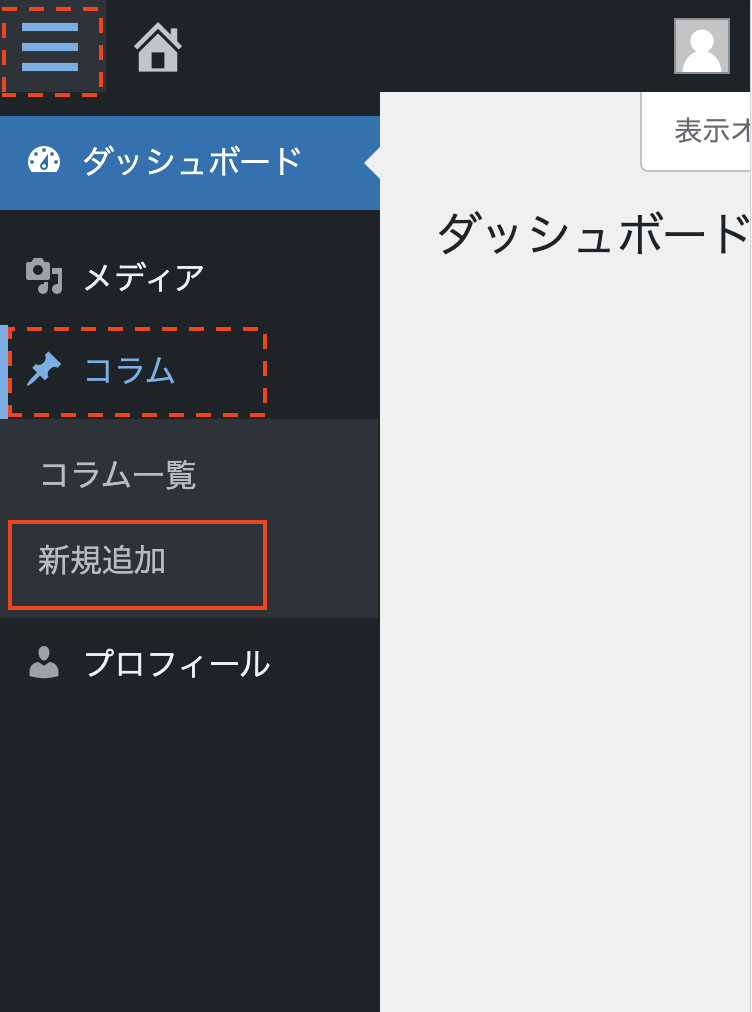
メニュー▶コラム▶新規追加をタップで、記事の入力画面に移動します。
記事のタイトルを入力
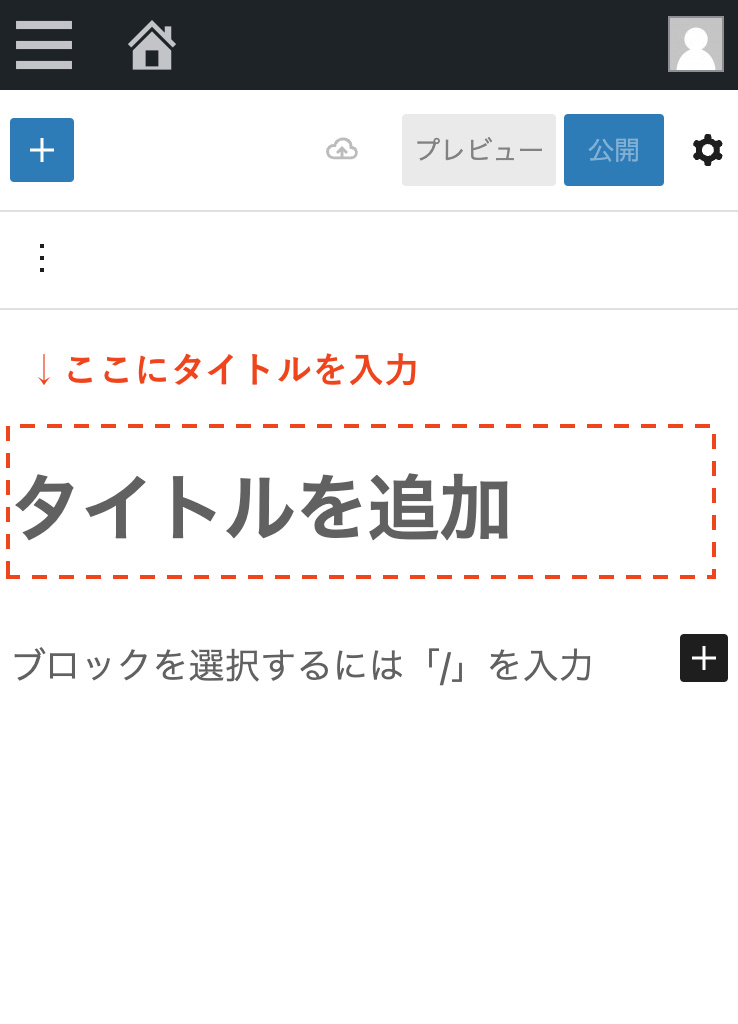
上記が記事の入力画面です。まず、記事のタイトルを入力してください。
+をタップし、ブロックを選択して記事を入力する
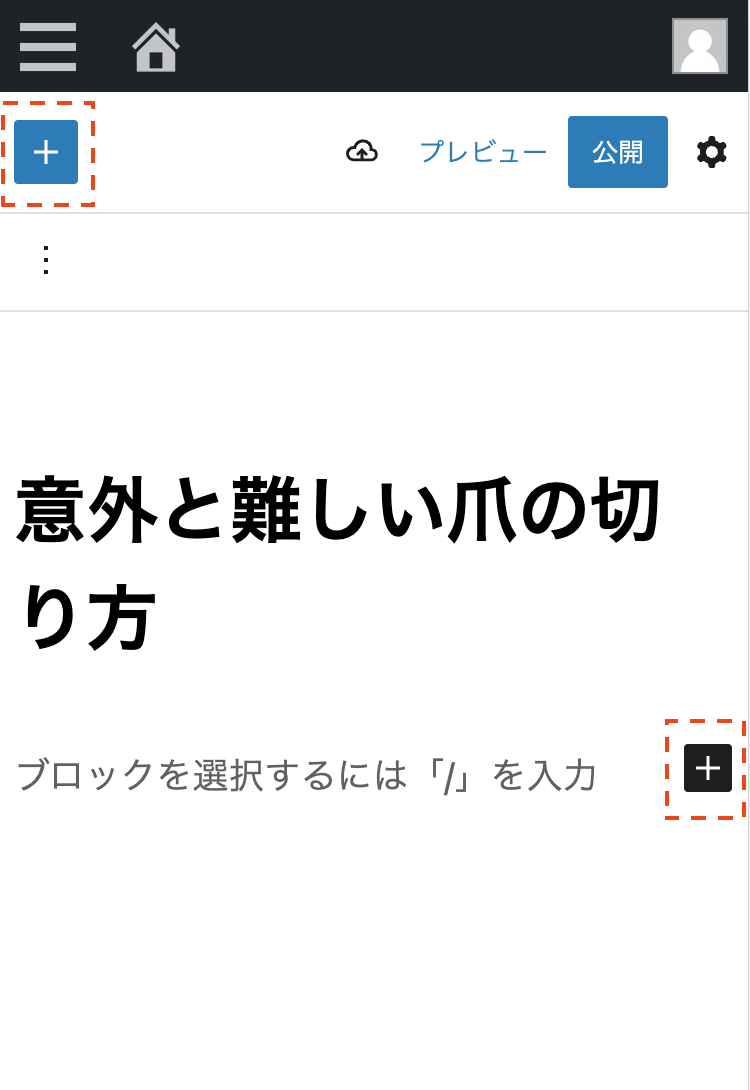
WordPressの入力方法として、入力したいコンテンツによってブロックを選択し、入力を行います。
まずは+をタップします。
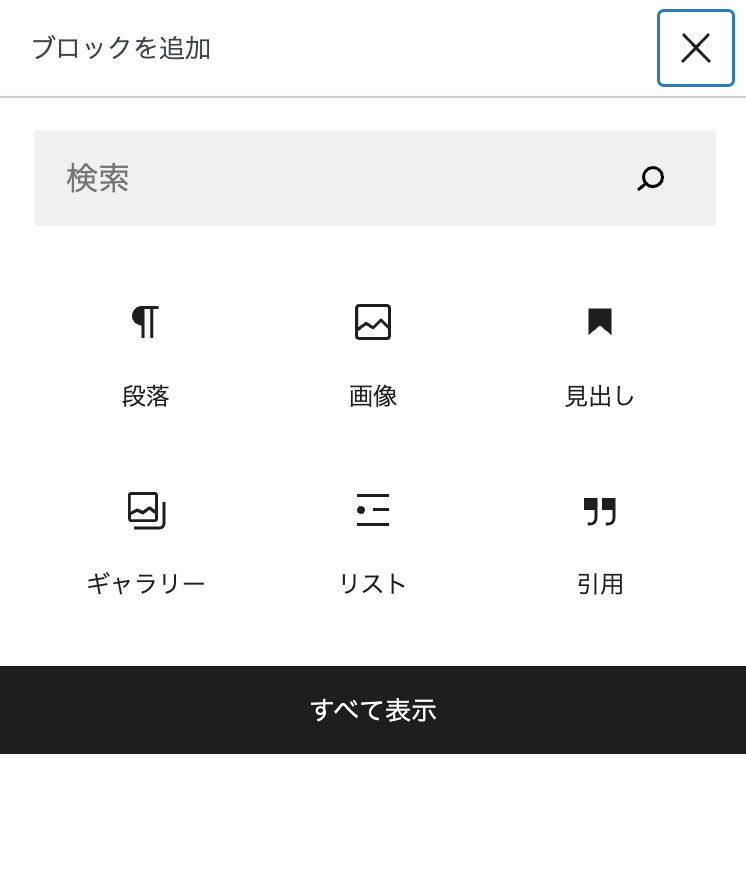
+をタップすると上記が表示されます。この中から入力したいブロックを選択して、入力していきます。
各ブロックの説明
ブロックの追加・削除・コピー・入れ替え方法
ブロックの追加・削除・コピーは、該当のブロックをタップし、上の︙ボタンをタップしてください。
また入れ替えは、上の三角ボタンで入れ替えができます。
記事のプレビュー方法
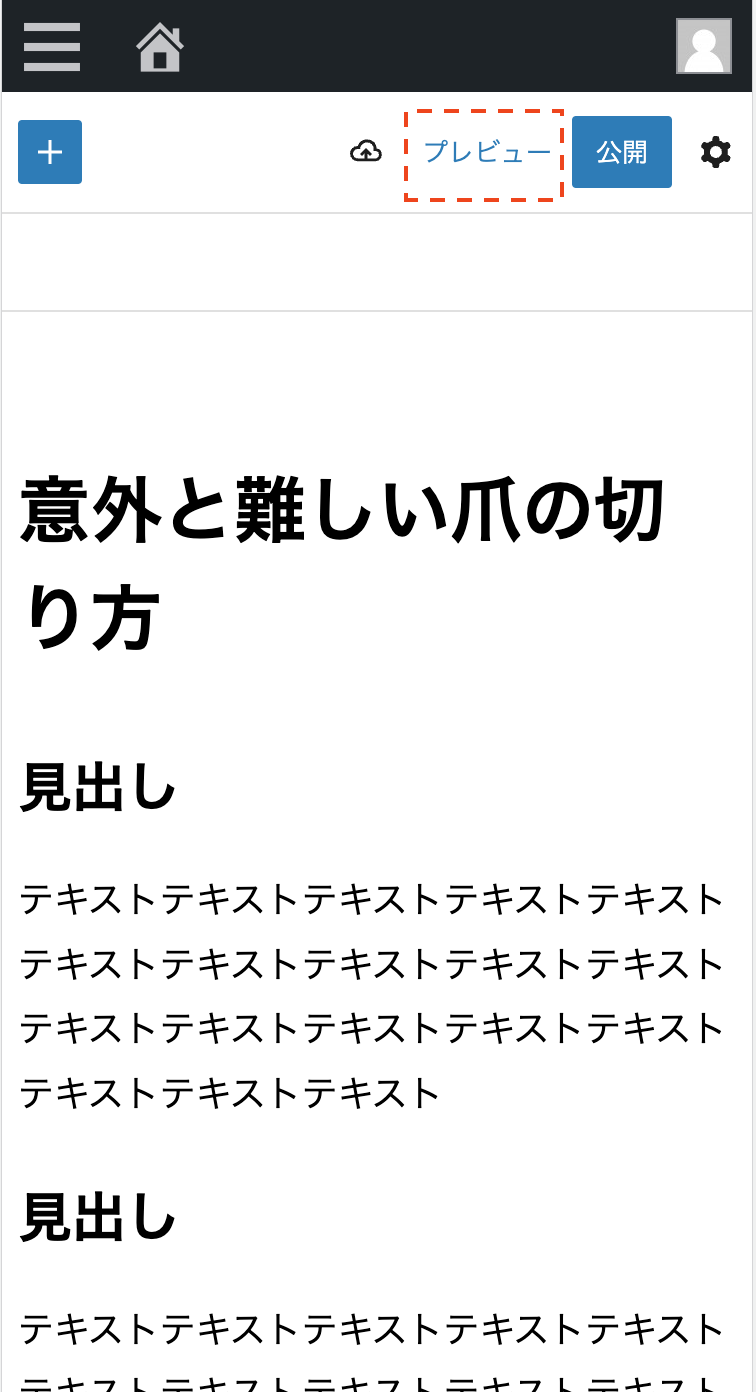
入力した内容を確認したい場合は、ページ上にある【プレビュー】をタップしてください。
実際にサイトに掲載された時のページを確認することができます。
※こちらは記事の入力途中でも確認することができます。
02記事の投稿方法
記事の入力が完了したら、カテゴリーを選択
記事の入力が完了しましたら、ページ一上にある歯車ボタン▶コラムをタップし、該当のカテゴリーにチェックを入れてください。
- 最大3個までにしてください。
- 【管理者のみ使用】記事ステータスは管理者が設定しますので、触らないでください。
記事のタグを登録する
カテゴリーの選択が完了したらタグの登録をしてください。
- 最大5個までにしてください。
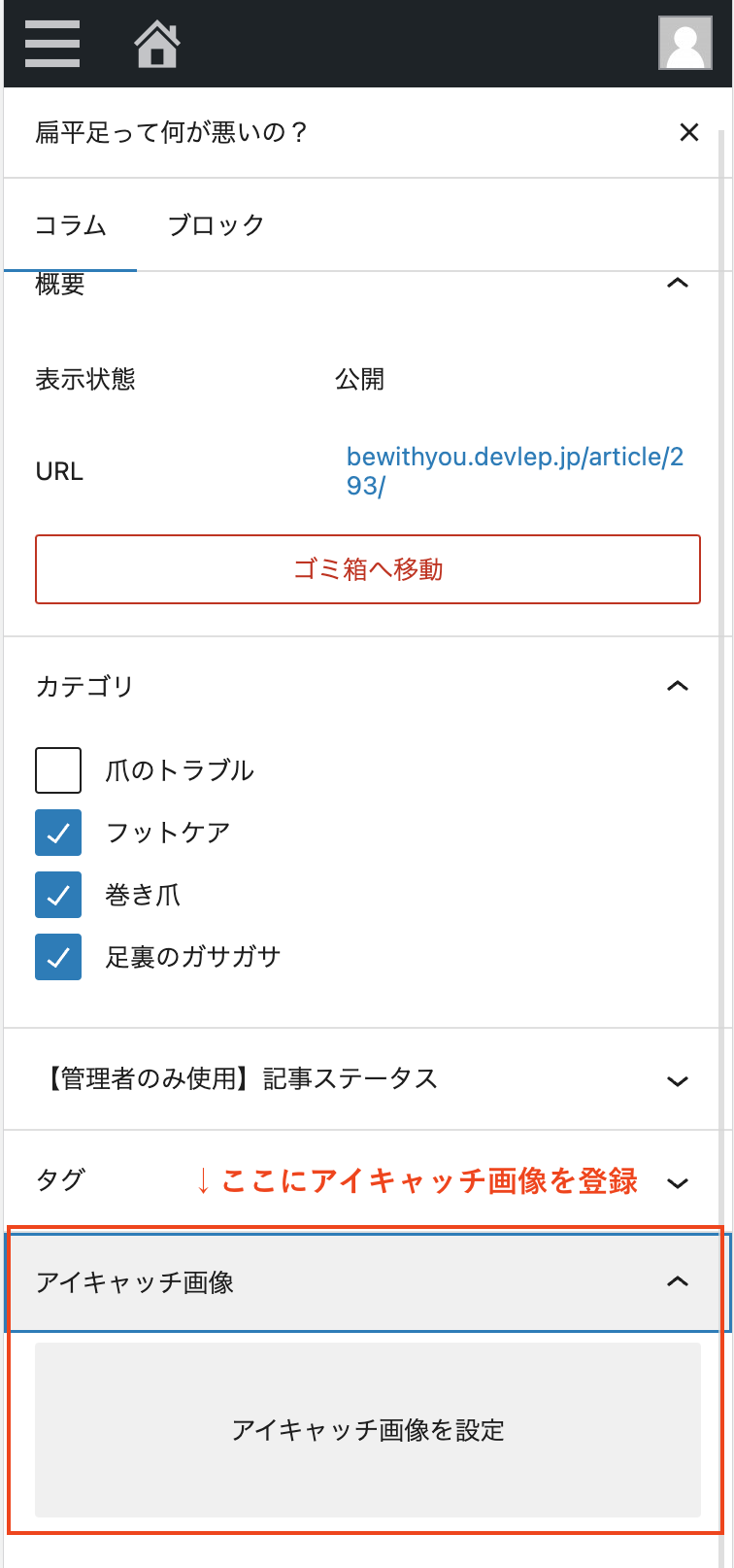
アイキャッチ画像を設定する
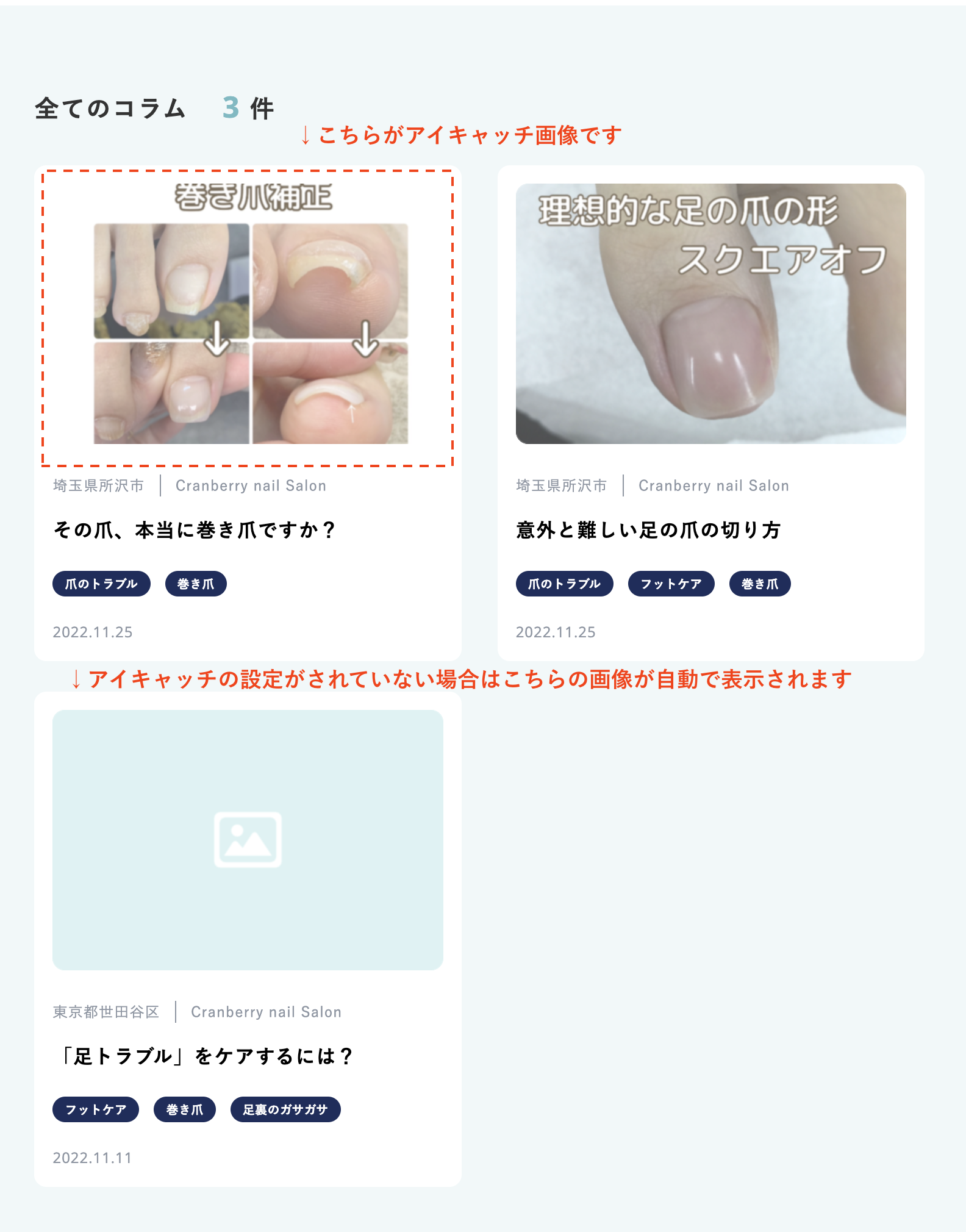
アイキャッチ画像とは、記事のアイコンとなる画像です。
記事の内容に適した画像を設定してください。設定していない場合はダミー画像が自動で表示されます。
下記の場所で設定してください。
全て設定できたら、公開▶レビュー待ちとして送信をタップ
全ての設定ができたら、公開▶レビュー待ちとして送信をタップして編集者へ承認依頼をします。
承認が降りると、記事が公開されます。
もし記事に不備があった場合は、編集者より修正依頼が来ます。その場合は修正し、再度公開ボタンを押してください。
03投稿後の記事の管理
自分が書いた記事を確認する
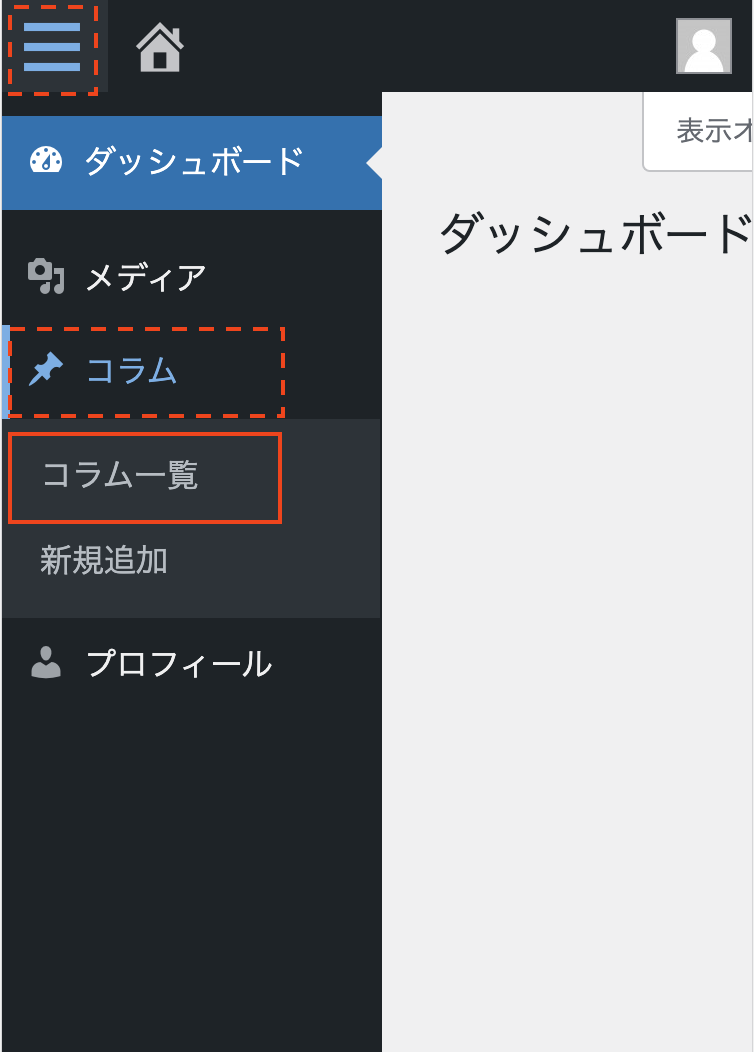
メニュー▶コラム▶コラム一覧をタップすると、記事の一覧が表示されます。
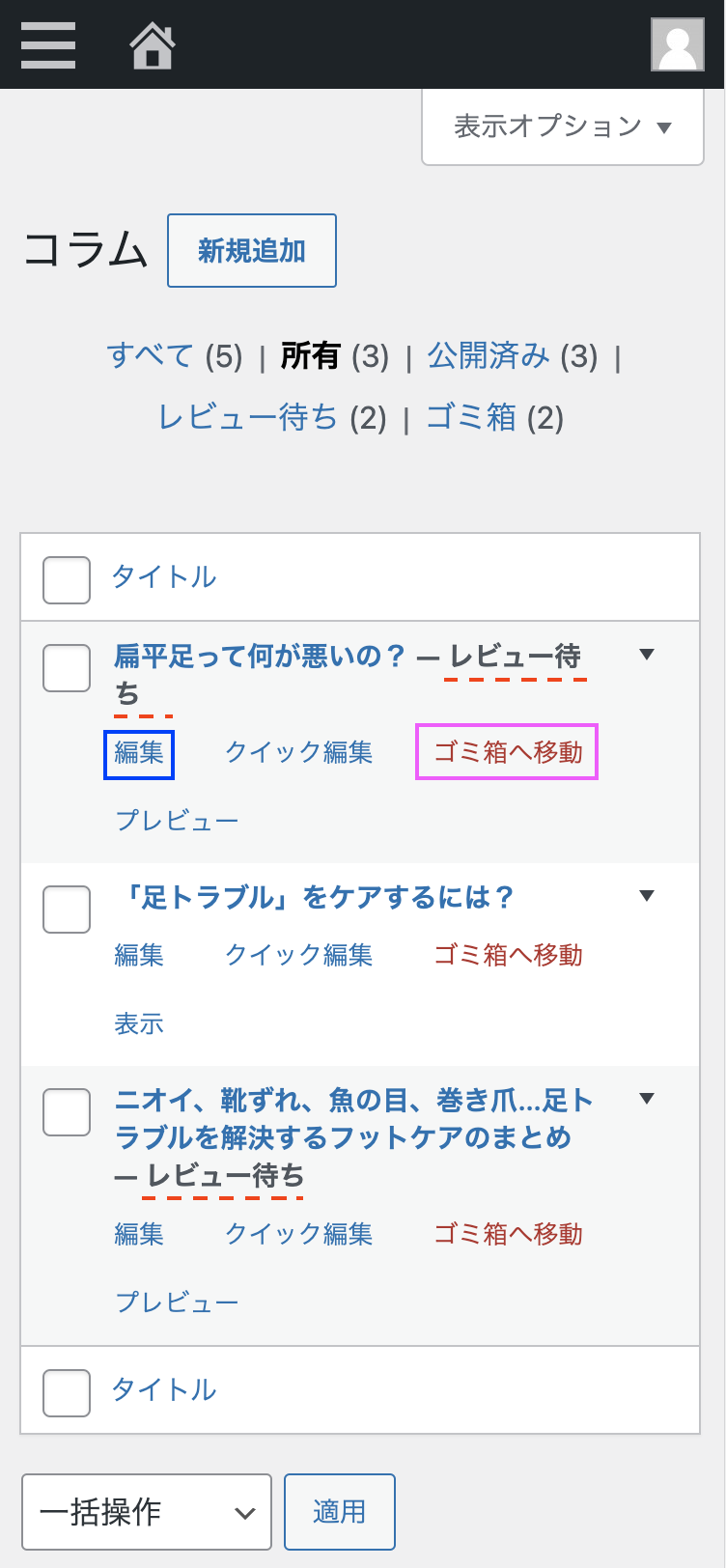
上記の一覧が表示されます。
タイトルのあとに「レビュー待ち」と記載されている記事は、編集者の承認待ちの記事です。
基本的な操作方法は下記になります。
---------------
編集・・・記事の編集画面
ゴミ箱へ移動・・・削除したい記事がある場合はこちらをタップ
---------------
- レビュー待ちの記事を修正したい場合は、公開後に編集を行ってください。
